
Wil je bepaalde app functies gebruiken, zoals het tonen van een Google Map met locaties of het berekenen van routes? Dan heb je een Google Cloud Console-account nodig. Met dit account maak je een toegang sleutel aan, waarmee je app verbinding kan maken met Google Console en de benodigde Map API´s kan gebruiken.
In dit artikel leggen we je stap voor stap uit hoe je een Google Console-account aanmaakt, een project start, koppelt aan een betalingsaccount en met ons kunt delen zodat we dit kunnen instellen voor de app.
Wat is een API?
Een API (Application Programming Interface) is een soort brug tussen software. Het zorgt ervoor dat verschillende systemen met elkaar kunnen communiceren. In dit geval maakt de API het mogelijk dat jouw app verbinding maakt met Google Maps, zodat bepaalde functies locaties kunnen tonen op een map of routes kan berekenen.
Wat moet je doen?
Het instellen van een Google Cloud Console-account bestaat uit een paar eenvoudige stappen. Eerst maak je een Google-account (Gmail) aan. Vervolgens log je in bij Google Cloud Console, koppel je een betalingsmethode en start je een nieuw project. Tot slot deel je het project met ons, zodat wij de benodigde API’s kunnen instellen. Hieronder leggen we het stap voor stap uit.
Google account aanmaken
Voordat je begint met het instellen van Google Console, heb je een Google-account nodig. Dit is hetzelfde account dat je gebruikt voor Gmail, Google Drive en andere Google-diensten. Heb je nog geen account? Maak er dan snel een aan via deze handleiding van Google.
Tip: Het kan handig zijn om een apart Gmail-account aan te maken speciaal voor je app, bijvoorbeeld: jouwappnaam@gmail.com. Zo houd je alles overzichtelijk. Natuurlijk kun je ook je eigen bestaande Google-account gebruiken.
Aan de slag: Google Maps API instellen in 5 stappen
Stap 1: Aanmelden bij Google Cloud Console
- Open de website: https://console.cloud.google.com/ op een desktop/laptop.
- Meld je aan met je Gmail-account.
- Klik op de blauwe knop ‘Start Free’ (rechtsboven).
Let op: Soms krijg je na aanmelding direct een pop-up om de accountinformatie in te stellen. Volg dan de instructies hieronder.

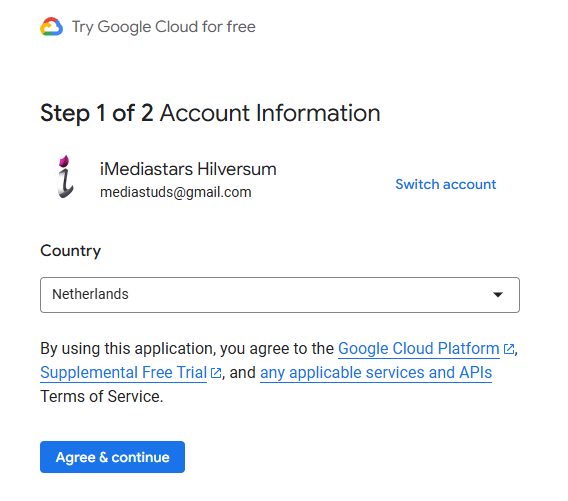
Stap 2: Accountinformatie invullen
- Controleer of het juiste Gmail-account is geselecteerd.
- Kies het juiste land.
- Klik op ‘Accepteren & doorgaan’.
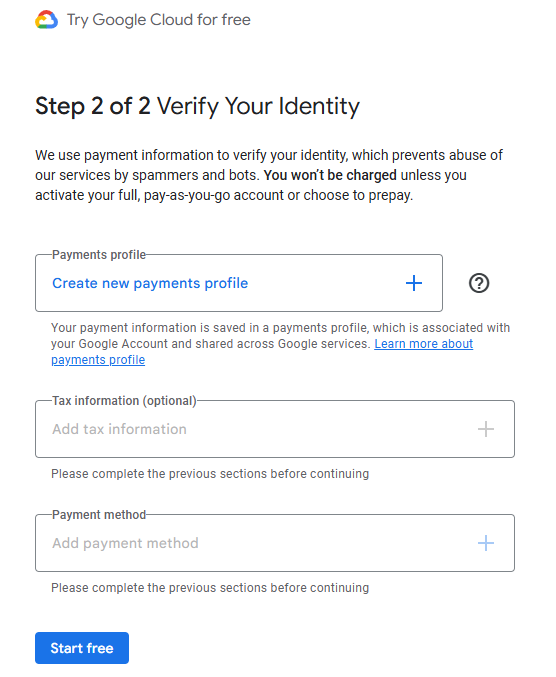
Stap 3: Betalingsmethode toevoegen
- Maak een nieuw payment profiel aan of selecteer een bestaand payment profiel.
- Voeg een debit- of creditcard toe.
- Klik op ‘Start Free’.
Let op: Zonder een gekoppelde betalingsmethode werken de Google Maps API’s niet. Na het toevoegen van je betalingsmethode ontvang je een verificatiebericht.
Stap 4: Project aanmaken en delen
- Ga terug naar het hoofdscherm van https://console.cloud.google.com/.
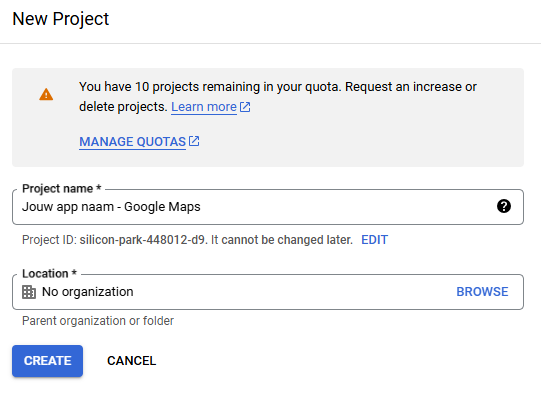
- Klik linksboven op ‘Select a project’ en kies vervolgens voor ‘New project’.
- Geef het project een duidelijke naam, bijvoorbeeld: ‘Jouw app naam – Google Maps’.
- Herhaal stap 4.1 en 4.2, maar kies nu voor ‘Select a project’ > je aangemaakte project (Jouw app naam – Google Maps).
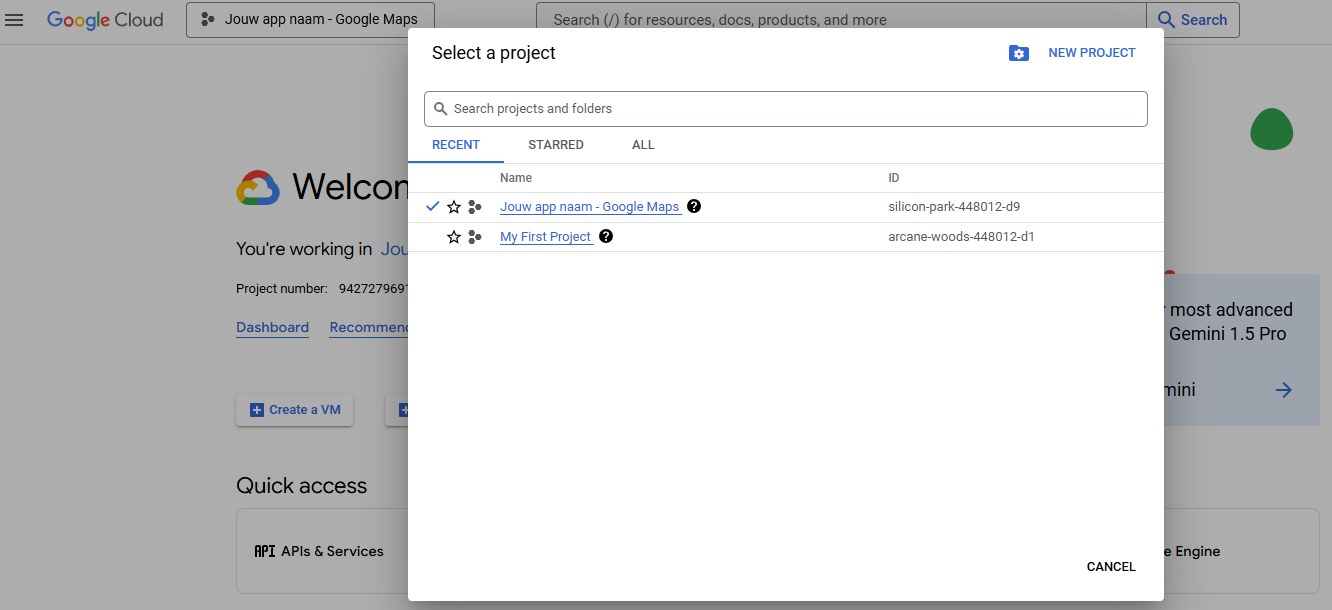
- Open het menu linksboven en kies voor ‘Cloud overview’ > ‘Dashboard’.
- Klik onder ‘Project info’ op ‘Add people to this project’.
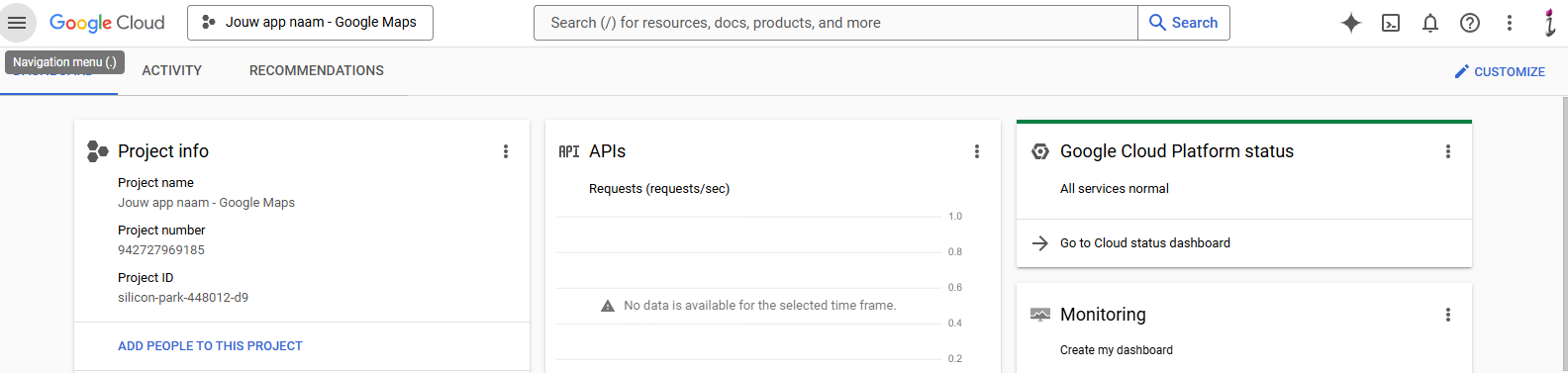
- In de pop-up ‘Grant access to “Jouw app naam – Google Maps”‘ vul je bij ‘Add principals’ het volgende e-mailadres in: imediastarshilversum@gmail.com.
- Selecteer bij ‘Select a role’ de optie ‘Currently used > Owner’.
- Klik op ‘Save’.

Stap 5: Factureringsaccount koppelen aan je project
De Google Maps API’s werken alleen als er een factureringsaccount (billing account) aan je project is gekoppeld. Als dit niet automatisch is gebeurd, kun je dit handmatig doen. Volg deze stappen:
- Ga naar de Google Cloud Console.
- Klik linksboven op het hamburgermenu (drie horizontale strepen).
- Selecteer ‘Facturering’ (Billing).
- Factureringsaccount koppelen
- Je ziet nu een overzicht van je factureringsaccounts en projecten.
- Klik op de tab ‘Mijn projecten’ om een lijst met je projecten te zien.
- Selecteer het project dat je wilt koppelen (bijvoorbeeld: ‘Jouw app naam – Google Maps’).
- Klik op ‘Factureringsaccount koppelen’ en selecteer het juiste account.
Let op: Zonder een gekoppeld factureringsaccount werken de Google Maps API’s niet.
Zo gebruik je Google Maps in je app
Zodra je het project met ons hebt gedeeld, ontvangen wij een uitnodiging per e-mail. Vervolgens kunnen wij de benodigde API’s voor je instellen en koppelen met je app. Na deze instellingen zou alles direct moeten werken. Je kunt dan gebruikmaken van alle Google Maps opties, zoals het tonen van locaties en het berekenen van routes.
Via je Google Console-account heb je ook toegang tot alle statistieken en het gebruik van de API’s. Zo kun je eenvoudig inzien hoeveel API-aanroepen er zijn gedaan en wat de bijbehorende kosten zijn. Dit vind je onder het tabblad ‘Billing’ in je Google Console. Zo houd je altijd controle over het gebruik en de kosten.